
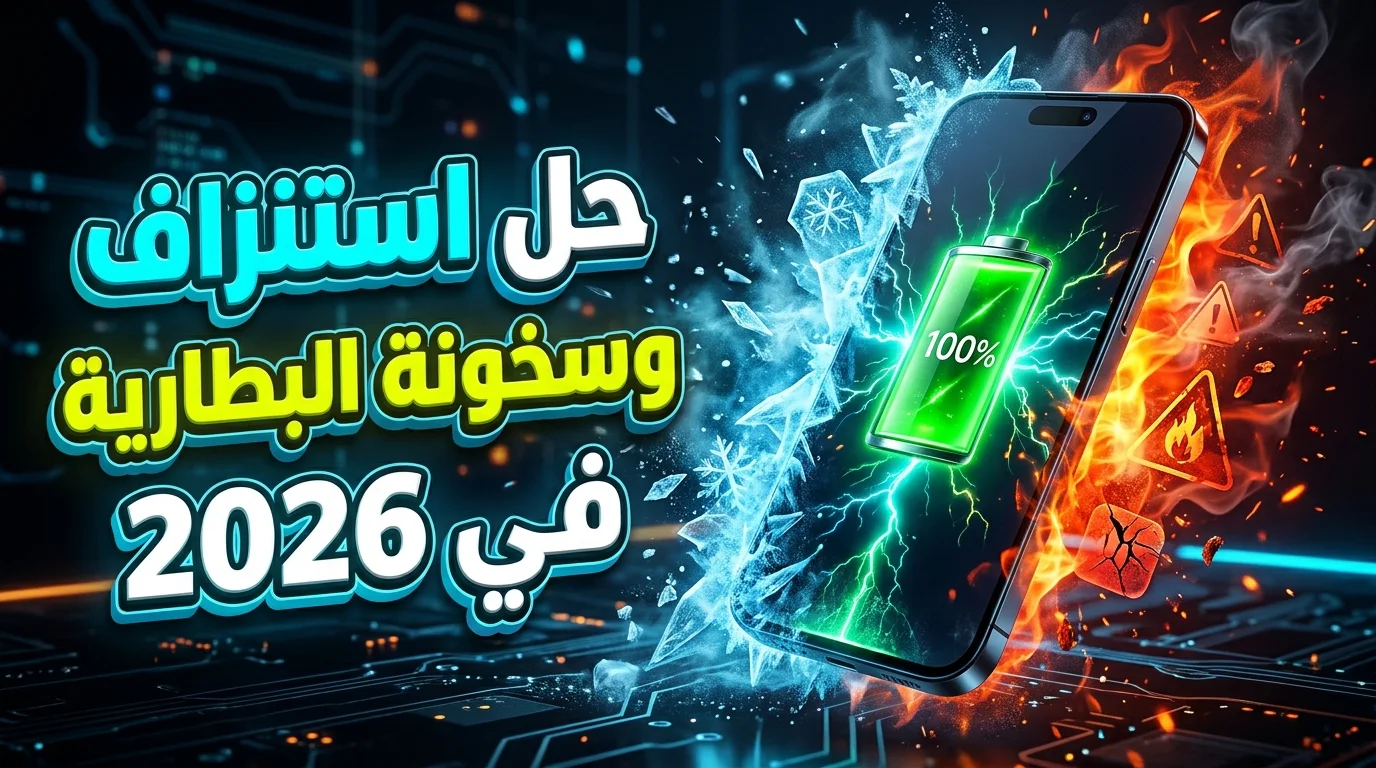
يواجه ملايين المستخدمين لهواتف أندرويد وآيفون بعد تثبيت التحديثات النظامية الجديدة مشكلة مفاجئة تتمثل في الاستنزاف السريع لبطارية الهاتف مع ارتفاع ملحوظ في درجة حرارة الجهاز حتى أثناء الاستخدام البسيط أو وضع الاستعداد. هذه الظاهرة لا تعني بالضرورة تلفاً في عتاد البطارية، بل ترتبط في أغلب الأحيان بعمليات برمجية خفية وإعدادات تلقائية تعمل دون علم المستخدم.
في هذا الدليل التقني الشامل على Dragon4Tech، نستعرض معكم أسباب استنزاف وسخونة بطارية الهاتف بعد تحديثات 2026 والحلول العملية المجربة لإعادة كفاءة البطارية إلى أقصى طاقتها وحماية صحتها على المدى الطويل بدون برامج تنظيف وهمية.
بعد كل تحديث نظام رئيسي، يقوم الهاتف بعملية إعادة فهرسة شاملة للبيانات والملفات (System Indexing) وضبط التوافق في الخلفية، وهي عملية قد تستغرق من 24 إلى 48 ساعة مسببة استهلاكاً مؤقتاً للشحن وحرارة طفيفة قبل أن يستقر الأداء تماماً.
أولاً: أبرز أسباب سخونة ونفاد بطارية الهاتف فجأة
ترجع مشكلة السخونة والتفريغ السريع إلى عدة عوامل برمجية رئيسية يجب فحصها ومعالجتها فوراً:
- نشاط التطبيقات المستمر في الخلفية (Background Activity): العديد من تطبيقات التواصل والتجارة الإلكترونية تظل نشطة لمزامنة الإشعارات وتحديد الموقع الجغرافي حتى بعد إغلاقها.
- خدمات البحث الدائم عن الشبكات (Wi-Fi & Bluetooth Scanning): تفعيل البحث التلقائي عن الشبكات والأجهزة القريبة على مدار 24 ساعة يرهق مودم الهاتف ويرفع حرارته باستمرار.
- تراكم ملفات الكاش التالفة بعد التحديث: بقاء ملفات النظام المؤقتة القديمة بعد التحديث يسبب تعارضاً مستمراً في قراءة البرامج واستهلاكاً مفرطاً لأنوية المعالج.

فحص العمليات الخفية وضبط نشاط التطبيقات في الخلفية لتبريد المعالج ومضاعفة عمر الشحن
ثانياً: خطوات عملية وفورية لإنعاش البطارية وخفض الحرارة
طبق هذه الإعدادات الذكية في هاتفك لتحصل على فارق ملموس في عمر البطارية وبرودة الجهاز:
- إيقاف مسح الواي فاي والبلوتوث في الخلفية: توجه إلى الإعدادات ➔ الموقع (Location) ➔ خدمات تحديد الموقع، وقم بإلغاء تفعيل البحث عن أجهزة Wi-Fi والبحث عن أجهزة Bluetooth.
- تقييد استهلاك تطبيقات التواصل في الخلفية: ادخل إلى إعدادات البطارية ➔ إدارة استخدام البطارية للتطبيقات، وحدد التطبيقات غير الضرورية واضبطها على خيار تقييد النشاط في الخلفية (Restricted).
- تفعيل الشحن المحمي (Protect Battery): تفعيل ميزة إيقاف الشحن عند 80% أو 85% لحماية الخلايا الكيميائية من التلف السريع وإطالة عمرها الافتراضي لسنوات.
- مسح قسم ذاكرة التخزين المؤقت (Wipe Cache Partition): في هواتف أندرويد، الدخول إلى وضع الريكفري ومسح الكاش ينظف بقايا التحديثات القديمة بدون حذف أي ملفات شخصية.
مقارنة العادات اليومية الصحيحة والخاطئة للتعامل مع الشحن
| العادة | الخطأ الشائع | التصرف الصحيح والآمن |
|---|---|---|
| استخدام الهاتف أثناء الشحن | لعب الألعاب الثقيلة أو مشاهدة البث أثناء الشحن السريع | ترك الهاتف يشحن بهدوء لمنع تضاعف الحرارة وتلف المعالج. |
| توقيت وضع الهاتف على الشاحن | الانتظار حتى ينفد الشحن تماماً ويصل إلى 0% | توصيل الشاحن عندما ينخفض الرصيد إلى 20% لتجنب إجهاد دورة الشحن. |
| استخدام أغطية الحماية السميكة | إبقاء الجراب أثناء الشحن فائق السرعة | نزع الجراب أثناء الشحن في الأماكن الدافئة لتسهيل تبديد الحرارة. |
| الشواحن والوصلات التجارية | شراء شواحن مجهولة المصدر ورخيصة الثمن | استخدام شاحن أصلي أو معتمد بتقنية Power Delivery (PD) الموثوقة. |
ثالثاً: هل تحتاج إلى استبدال البطارية فعلياً؟
إذا قمت بتطبيق كافة الإجراءات البرمجية واستمرت البطارية في الهبوط المفاجئ (مثلاً من 30% إلى 0% خلال دقائق) أو لاحظت انتفاخاً طفيفاً في ظهر الهاتف، فهذا مؤشر صريح على نهاية العمر الكيميائي الافتراضي للبطارية ويستدعي استبدالها بقطعة أصلية لدى مركز صيانة معتمد حفاظاً على سلامتك.
ابتعد تماماً عن حيل "تجميد الهاتف في الثلاجة" أو تعريضه لمصادر تبريد رطبة لتبريده؛ فتجمع قطرات التكثيف داخل الدوائر الإلكترونية يسبب صدأ المكونات الداخلية وتلفاً دائماً في لوحة الهاتف (Motherboard).
الخلاصة
المحافظة على بطارية هاتفك تكمن في ضبط الإعدادات الخفية وتجنب الإجهاد الحراري اليومي. بقليل من التنظيم البرمجي والعادات الصحيحة أثناء الشحن، ستستمتع بيوم كامل من الاستخدام دون الحاجة لحمل الباوربانك معك في كل مكان.
💬 شاركنا تجربتك!
كم ساعة تشغيل شاشة (SOT) تصمد معك بطارية هاتفك حالياً؟ وهل شعرت بحرارة بعد آخر تحديث؟ اكتب لنا نوع هاتفك في التعليقات لمساعدتك!